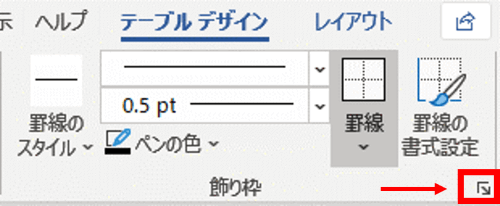
Word 表の罫線 枠線 を変更する でじログ部
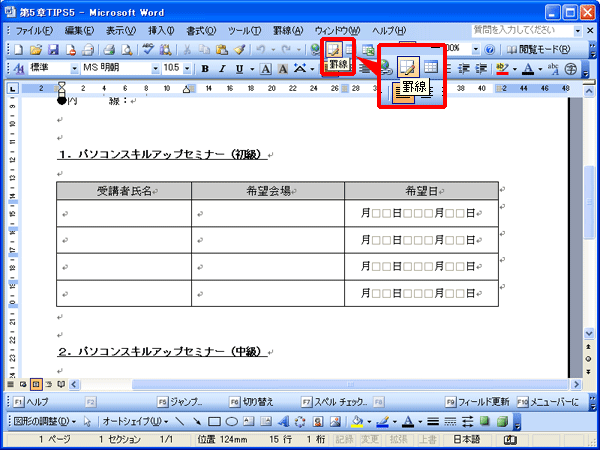
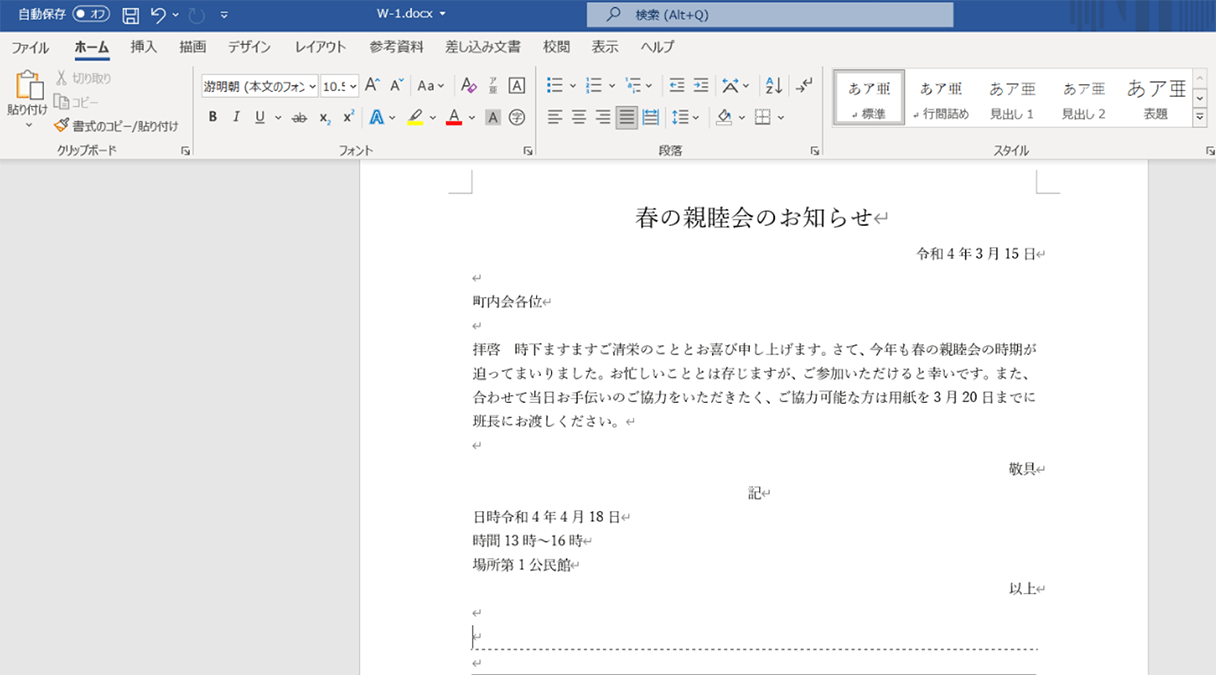
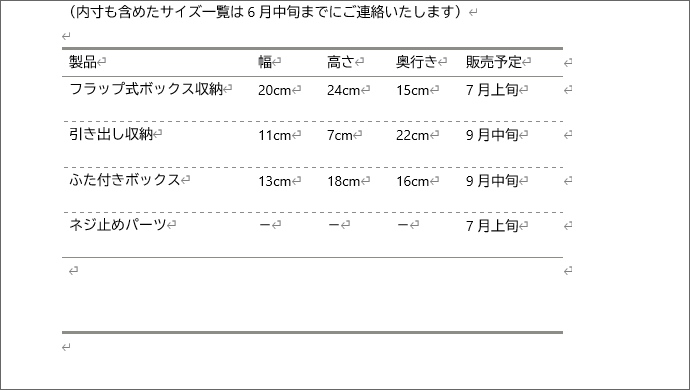
Web ワードで罫線を引く方法点線・二重線など まず最初は、罫線を端から端まで引く方法です。 「日本語入力」をオフで操作しましょう。 (1)実線 ハイフン「-」を3回入Web 下図の文章にノートのように、文字の下に罫線を引きたいと思います。 行の下に横線を入れたい ステップ1 まず、 線を引きたい行を選択 します。 行をドラッグしてもいい
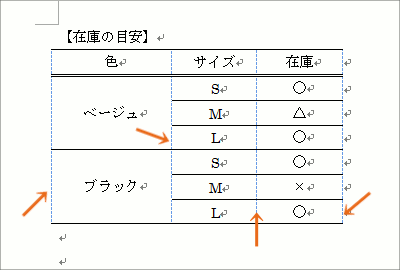
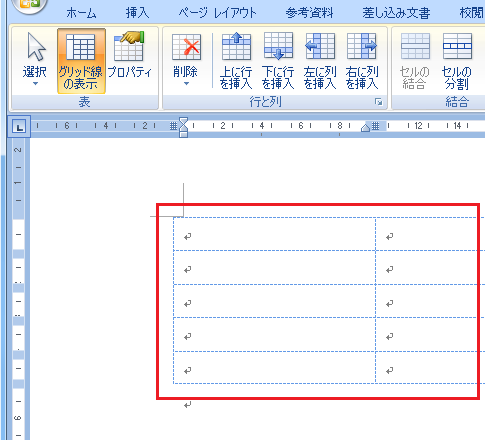
ワード 表 罫線 消える
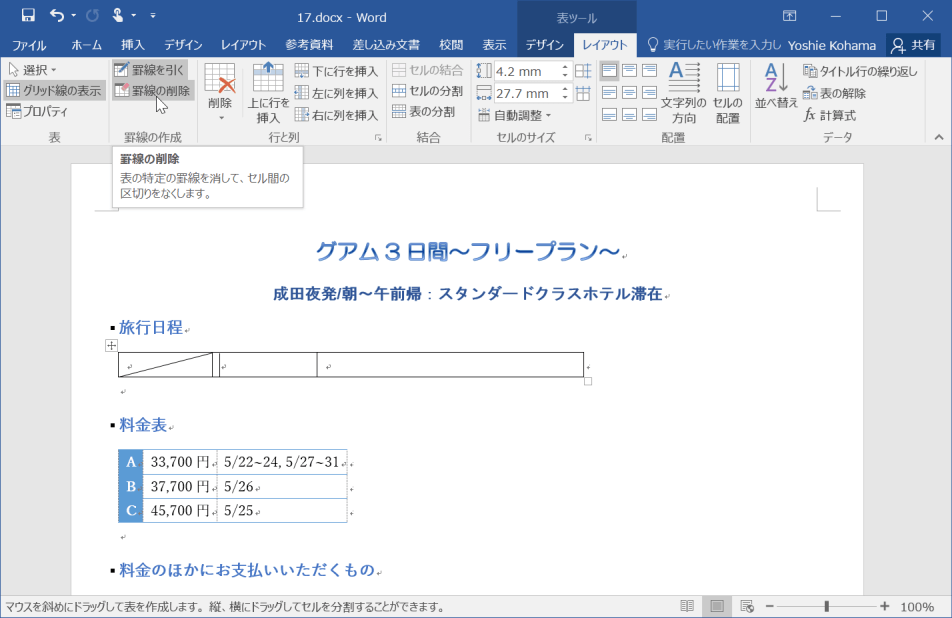
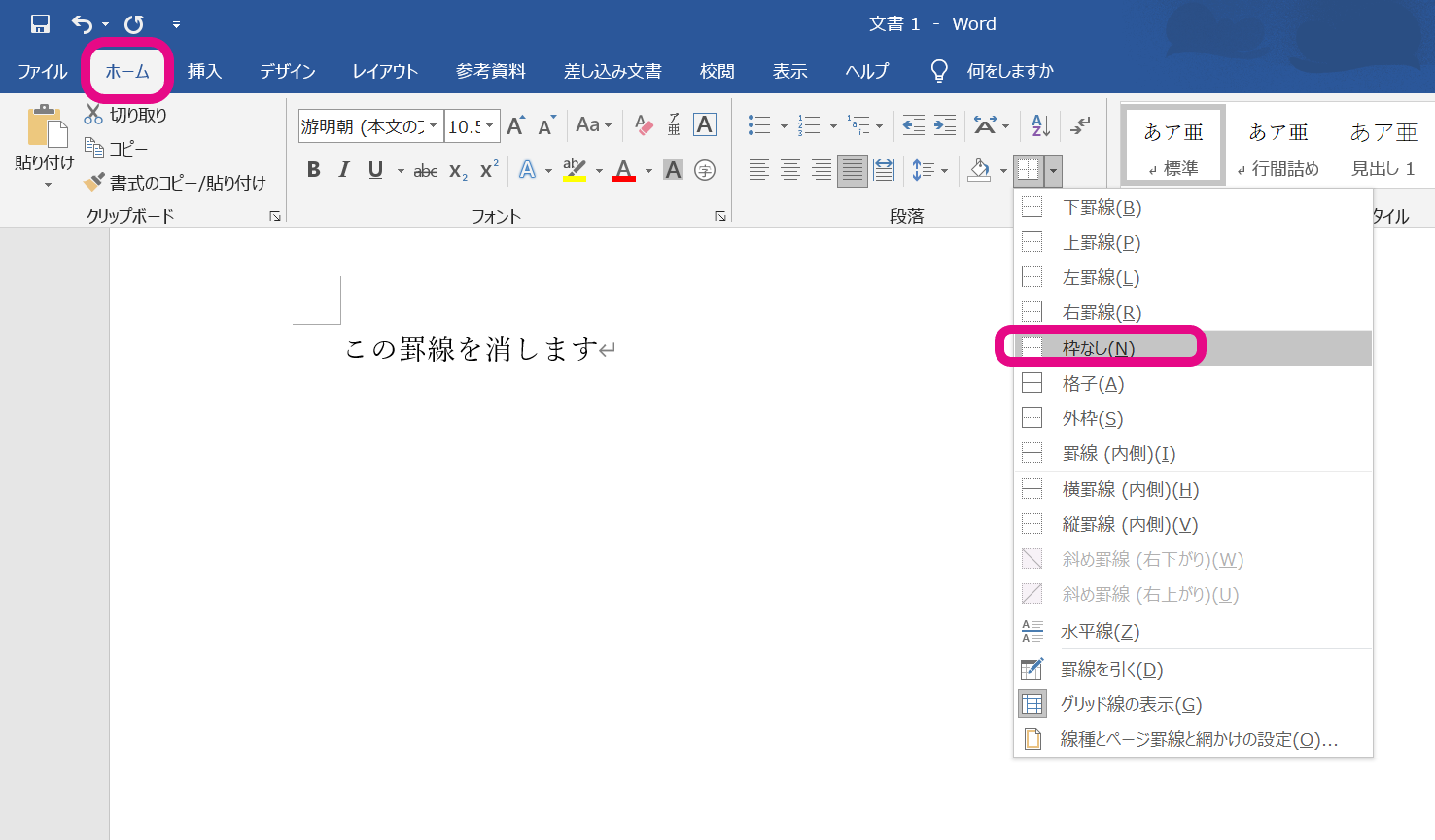
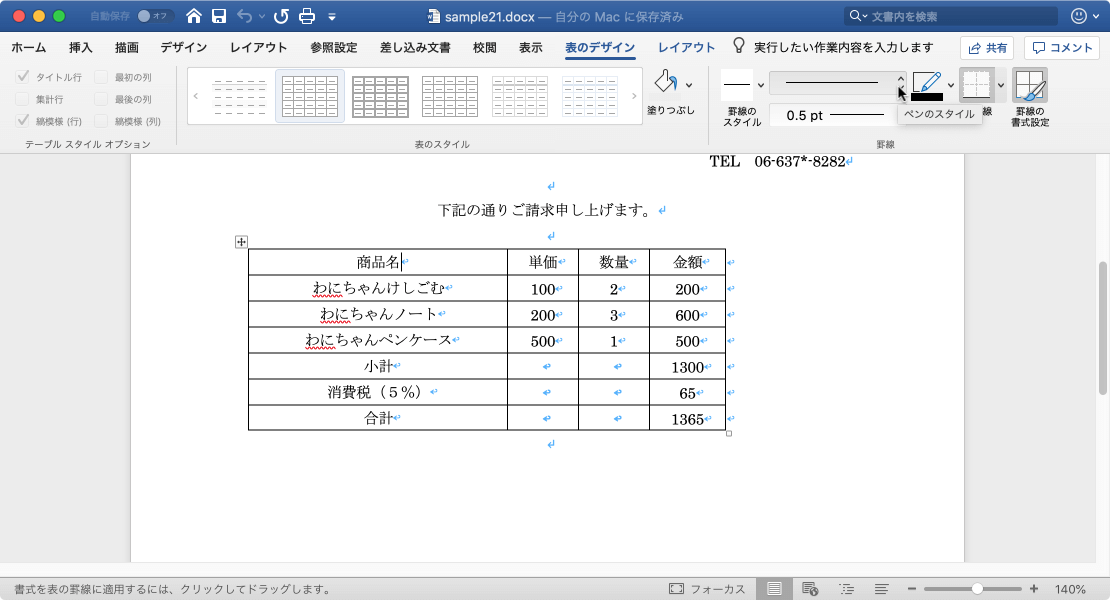
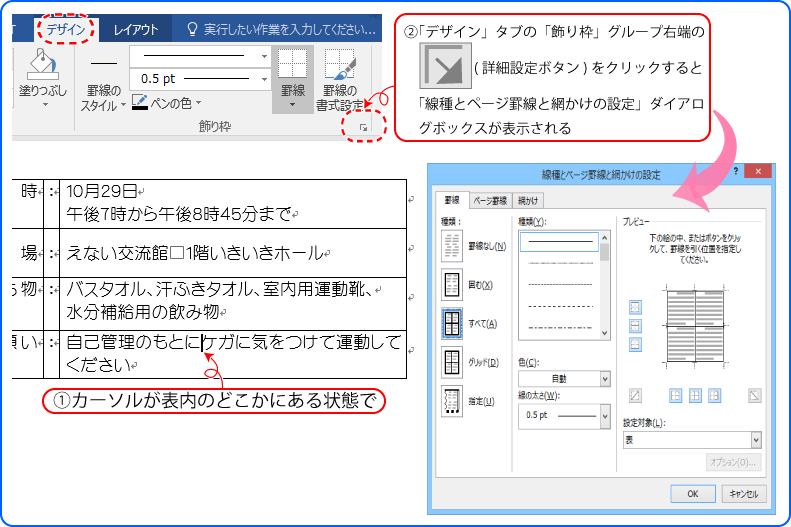
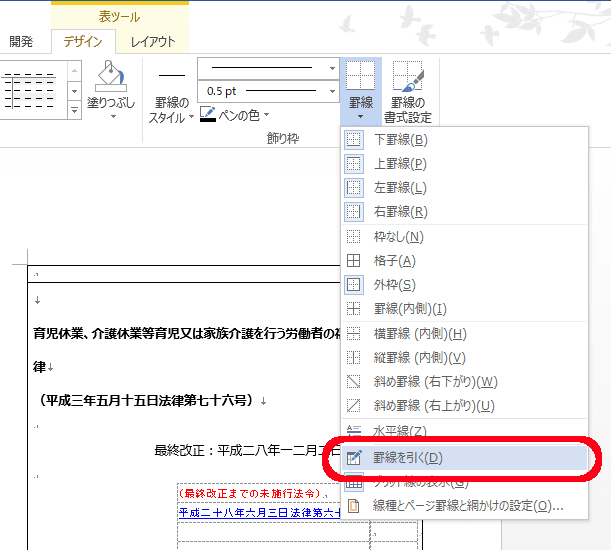
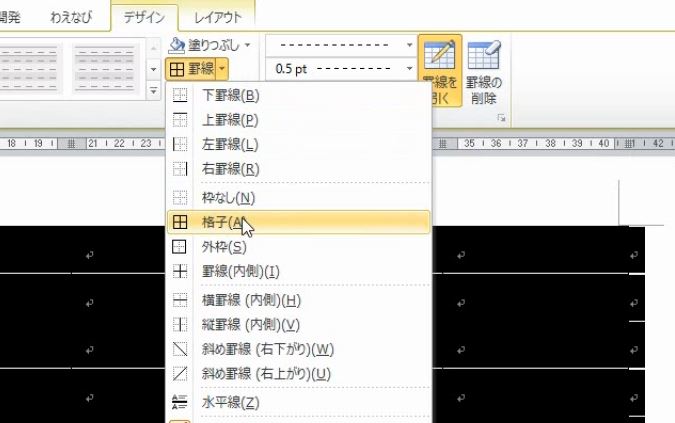
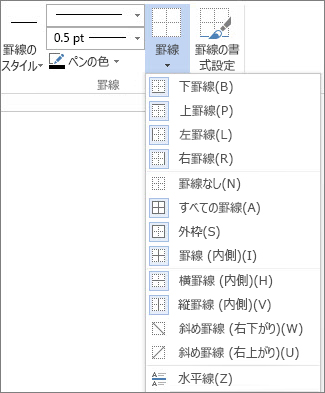
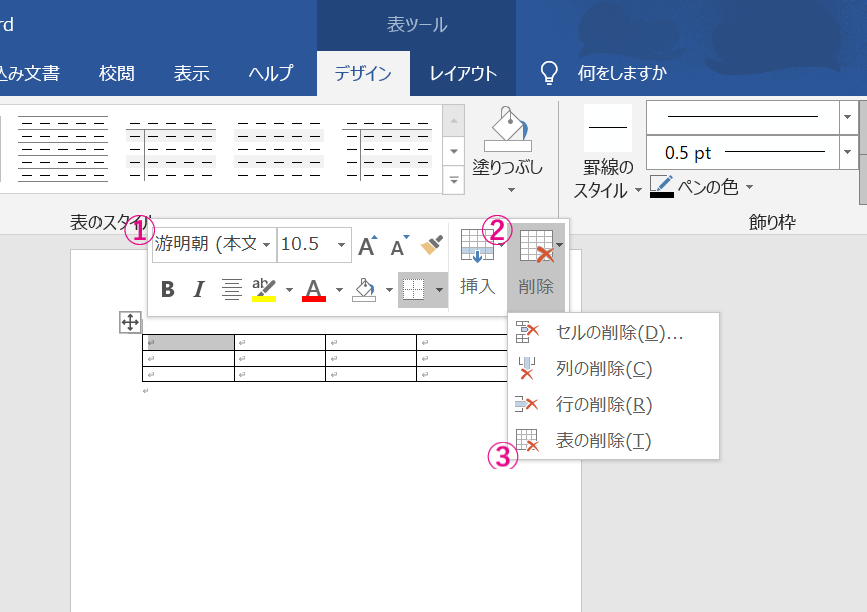
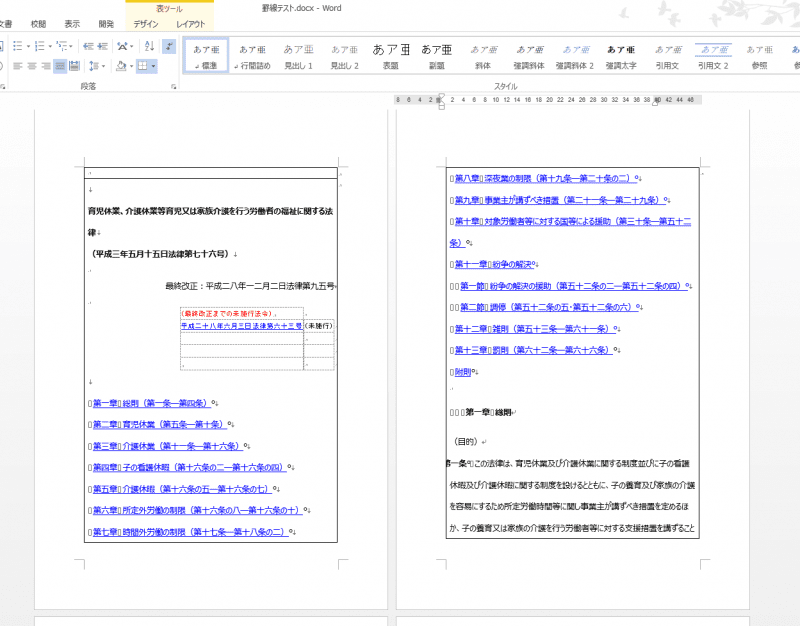
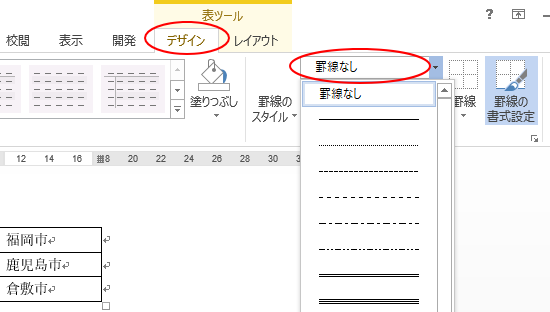
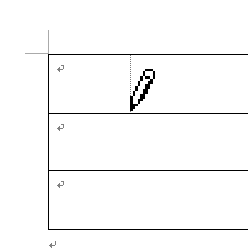
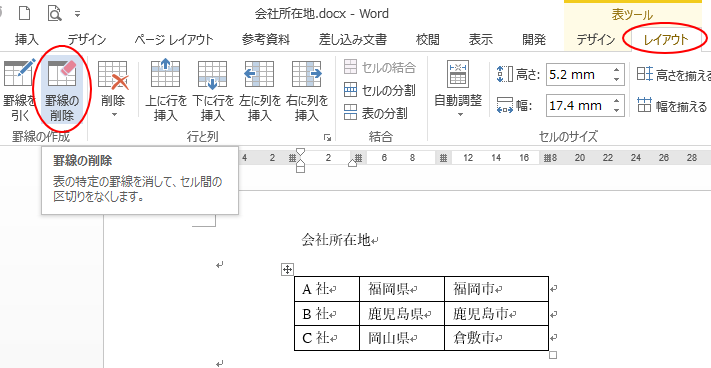
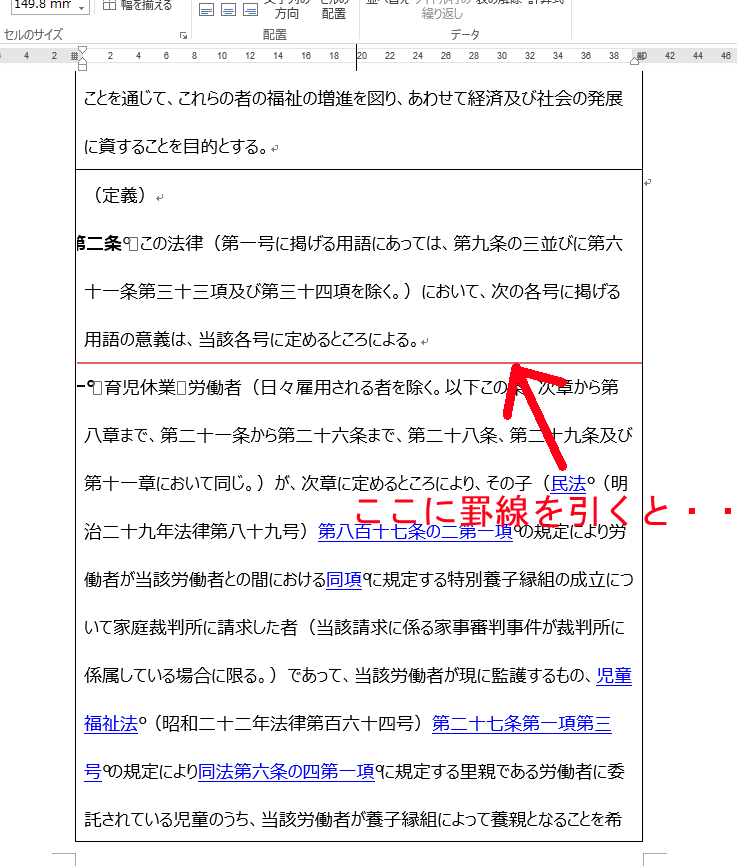
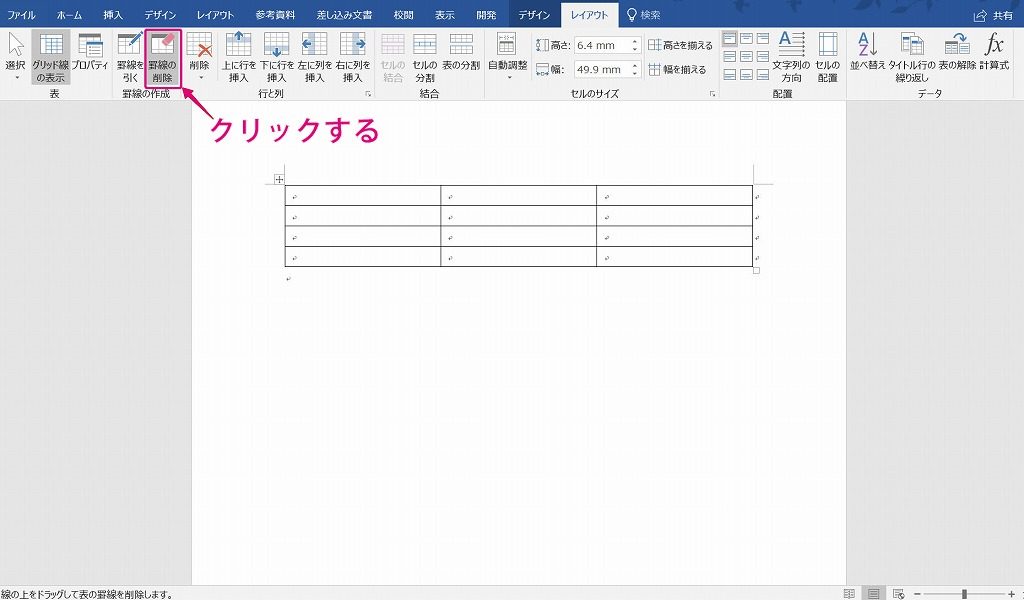
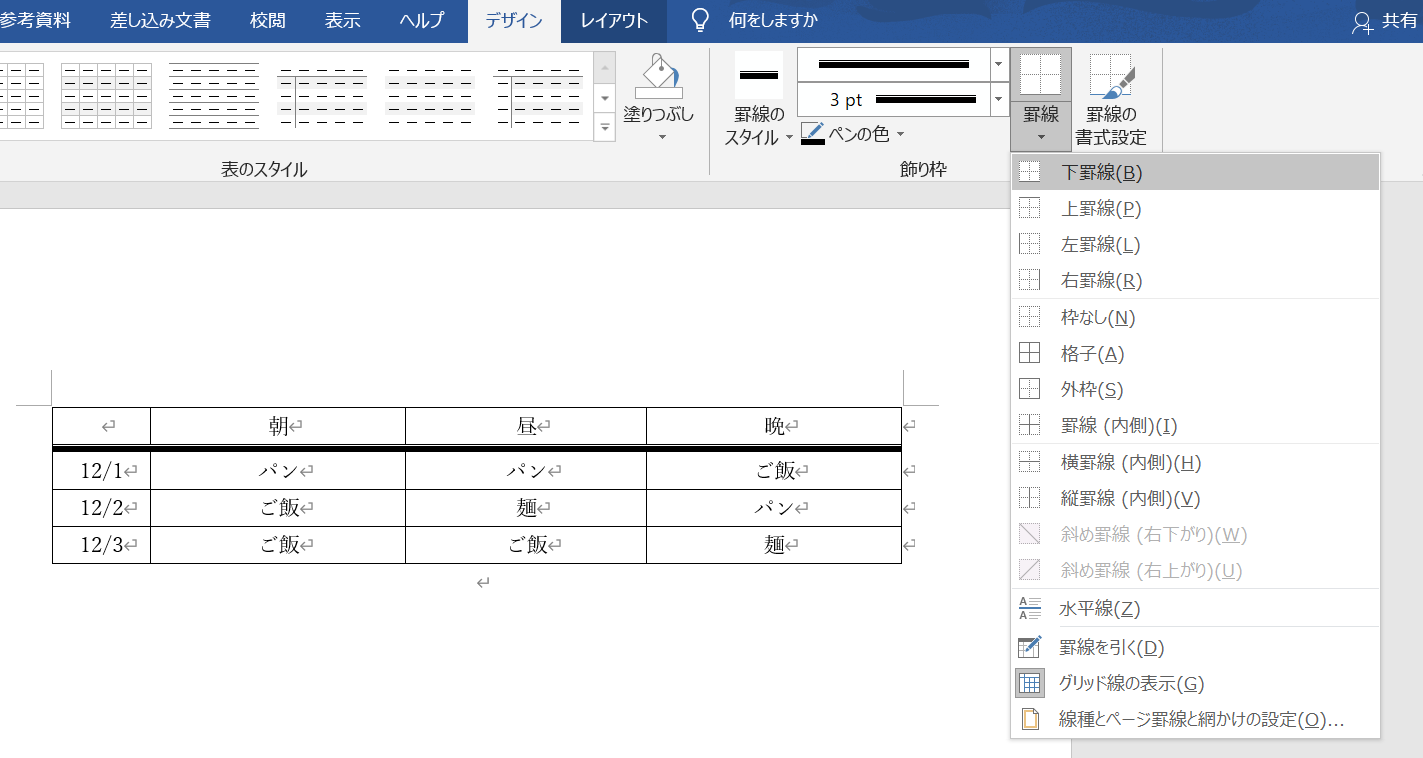
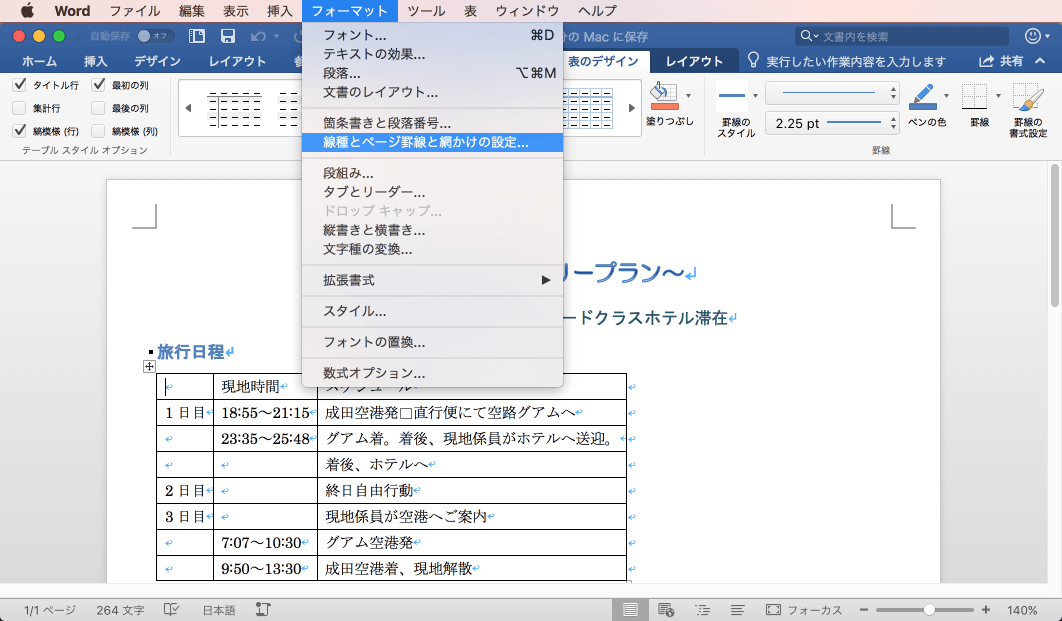
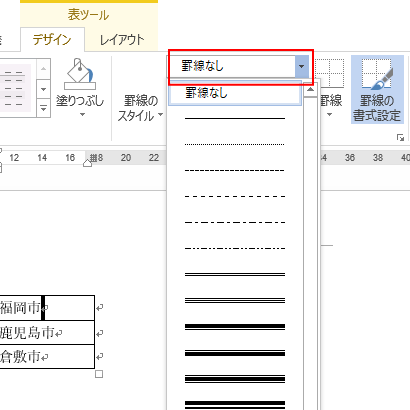
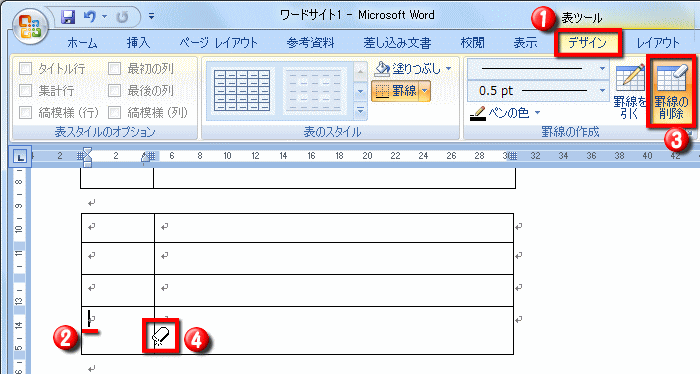
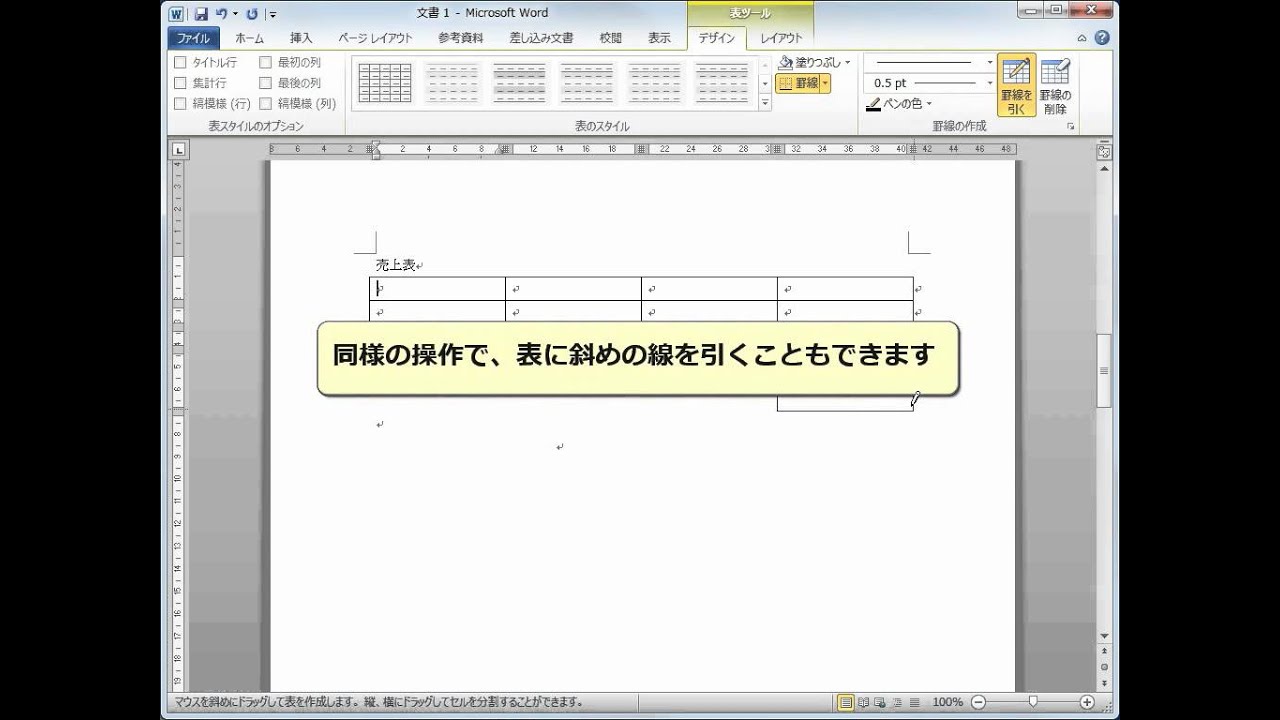
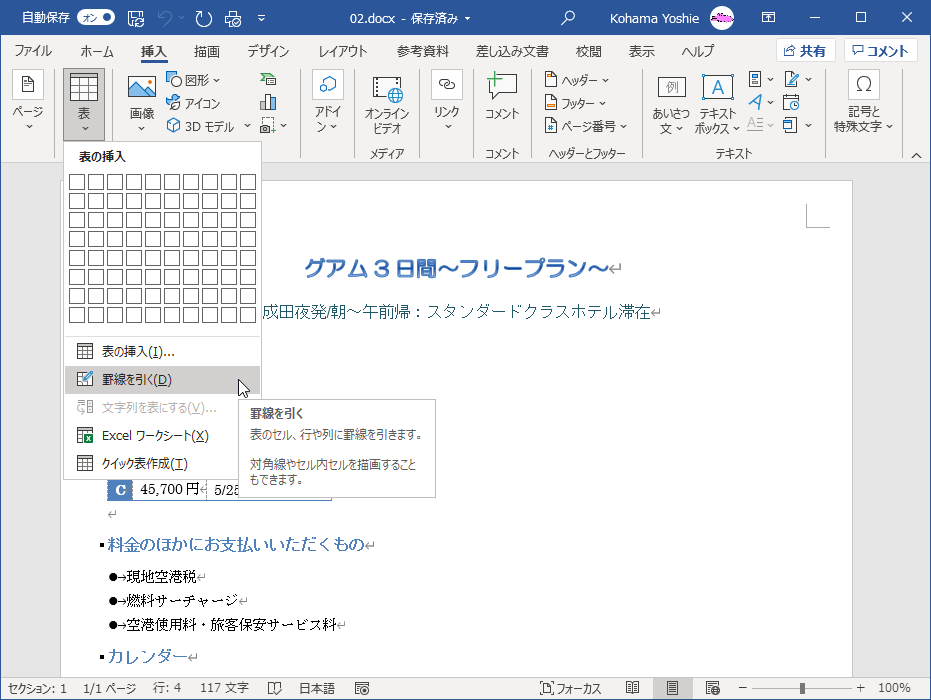
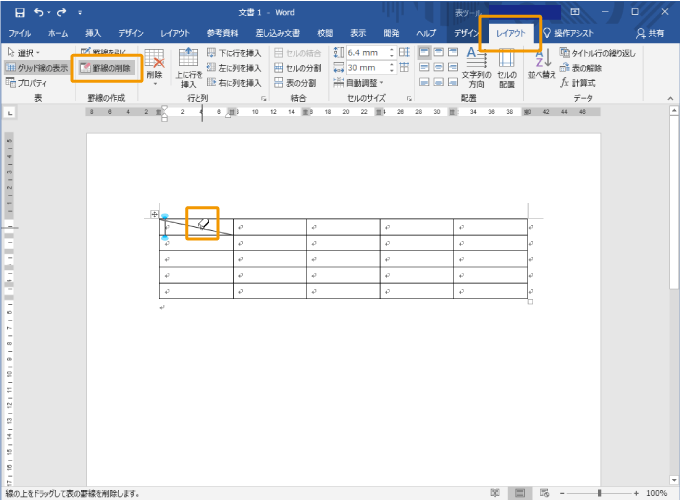
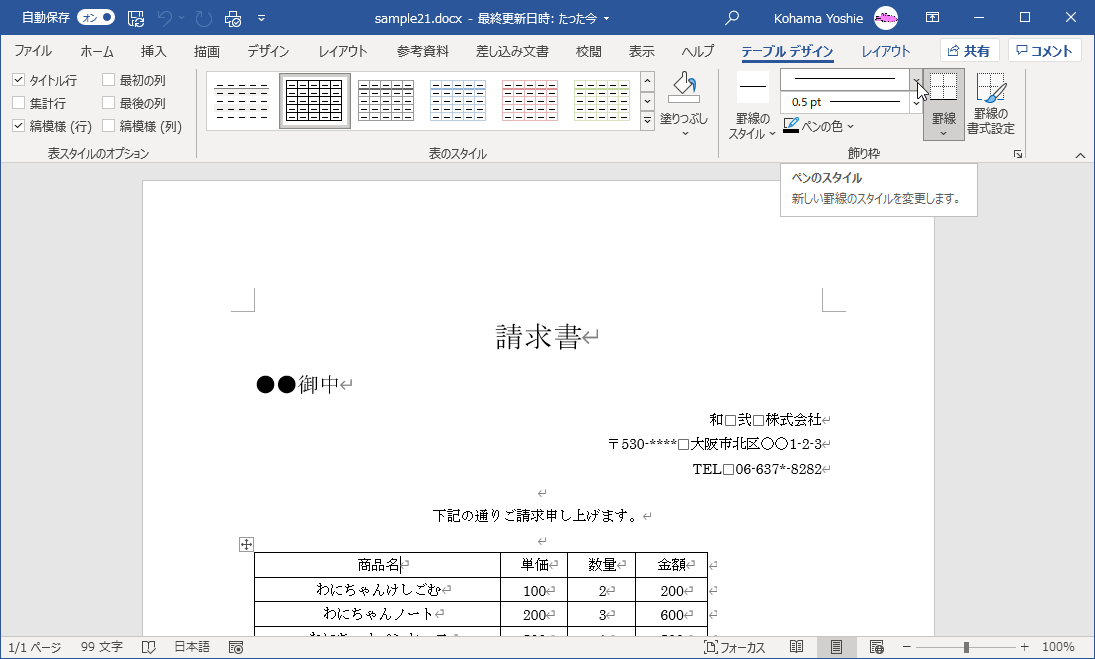
ワード 表 罫線 消える-Web 罫線を削除 ワードの罫線の色や種類を変更する 表を作成するとき、罫線の太さ・種類などを変更したいときもあります。 表のどこかをクリックした状態で、メニューバーWeb 罫線を引く 「旅行日程」の下にカーソルを移動します。 挿入タブを開き、表をクリックして罫線を引くをクリックすると、ポインターが鉛筆の形 に変わります。 表
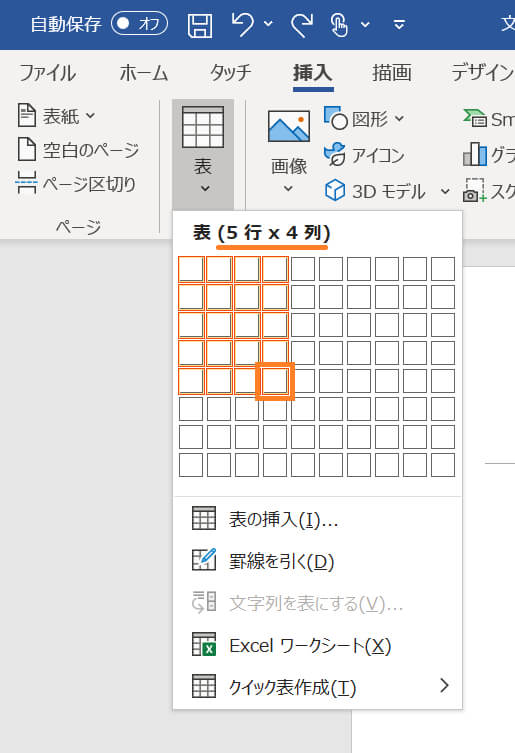
Wordで表を作成する方法 パソコン工房 Nexmag
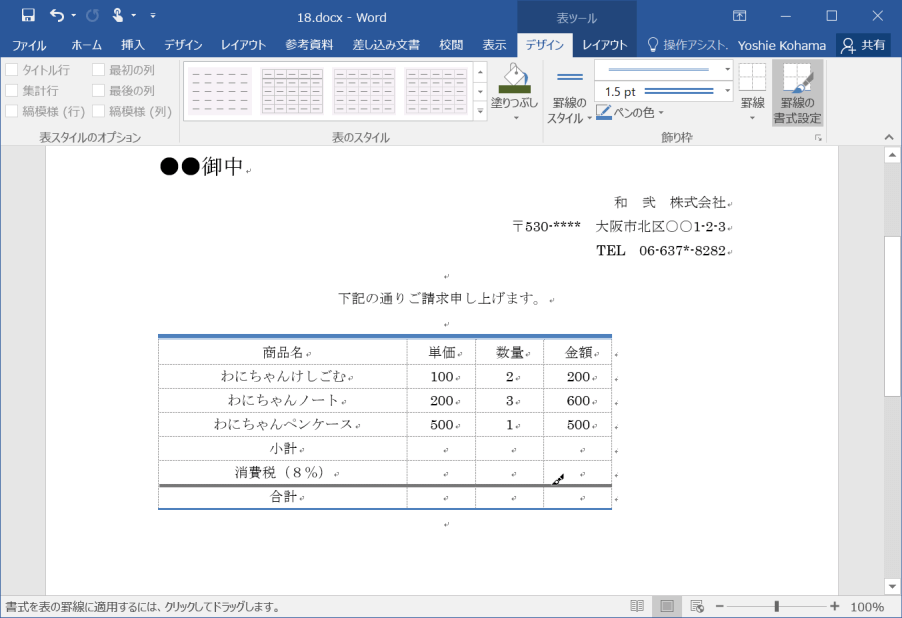
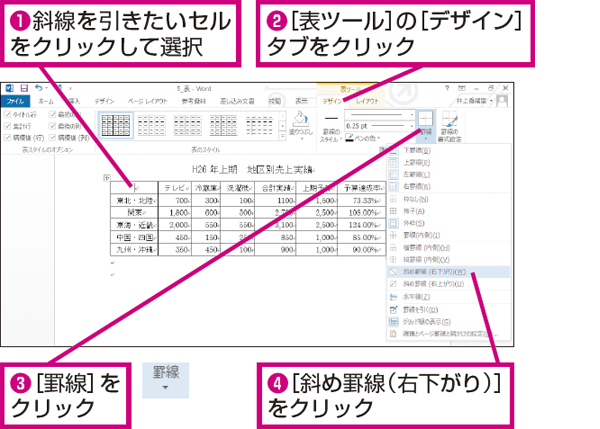
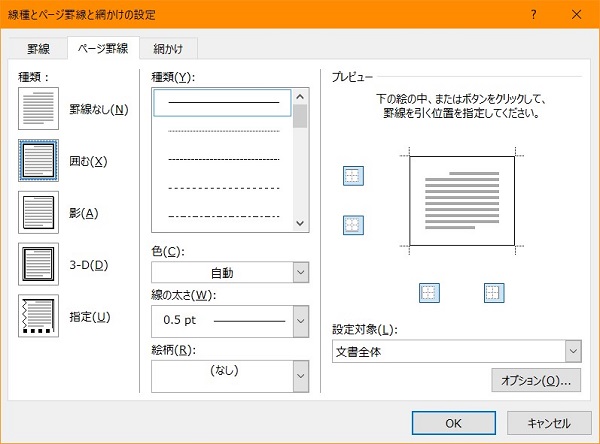
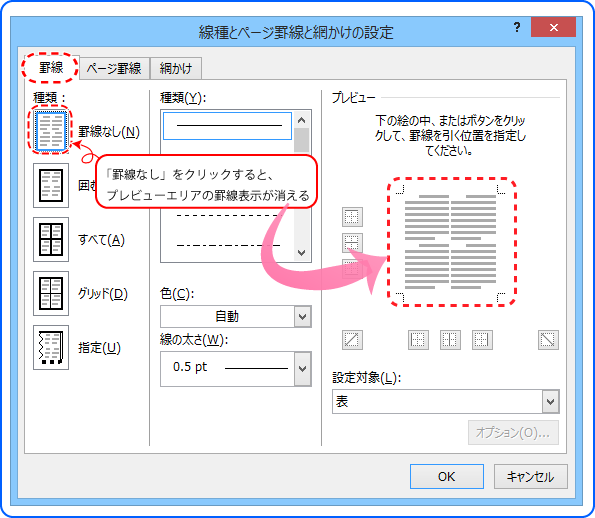
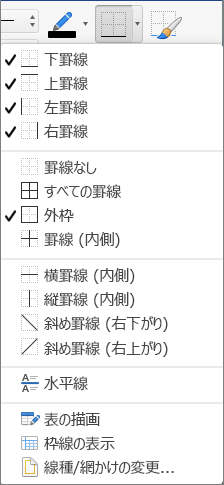
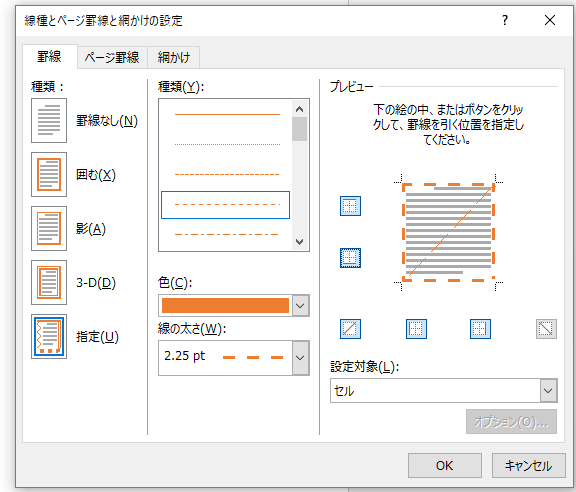
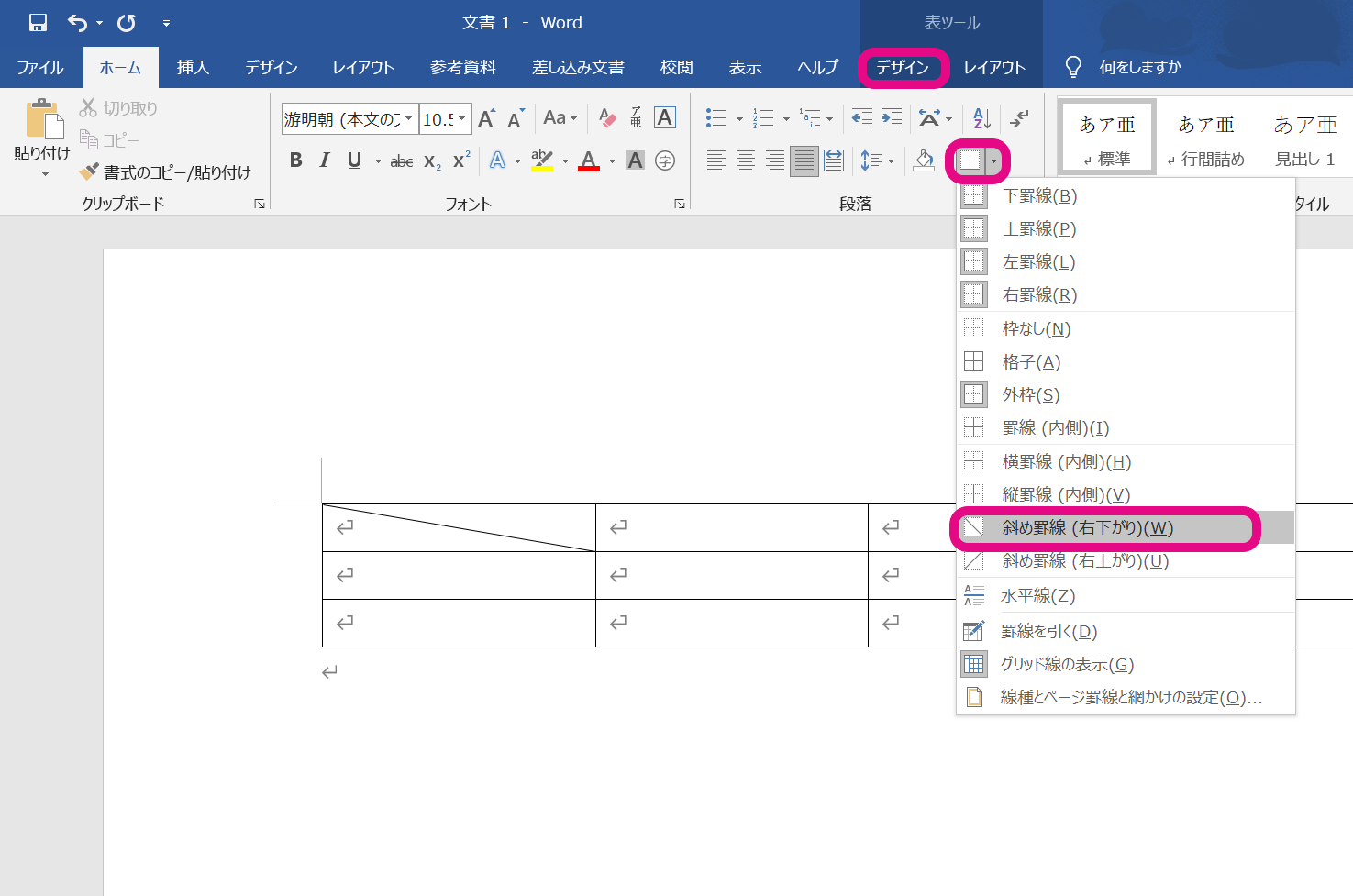
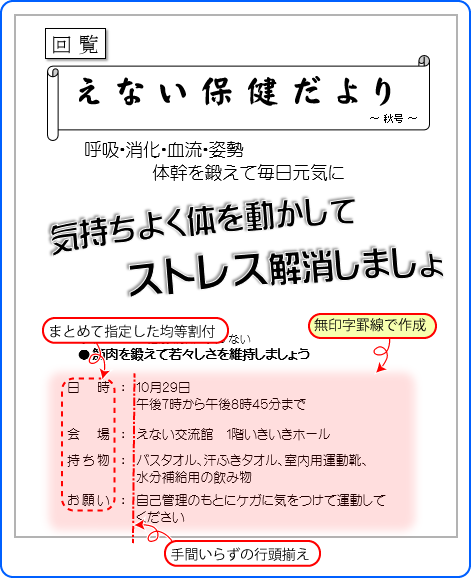
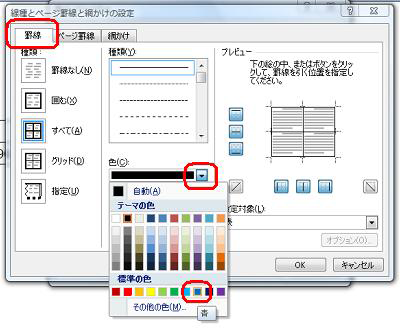
Web ワードの表には 挿入タブの 表から作成したものや、 ホームタブの 罫線にある「罫線を引く」から作成したものがあります。 どちらも表に違いなく、これから解説すWeb 設定画面が開いたら、「罫線」タブを選択します。 罫線のスタイルで「指定」を選択する 線の種類を選ぶ 設定対象を「段落」にする 罫線を入れる位置を図のように選択しWeb図、テキスト、またはページに罫線を追加すると、文書でこれらの要素を目立たせることができます。 文書内の表にも同様の操作を実行できます。 注 この記事では、アプリケーションを
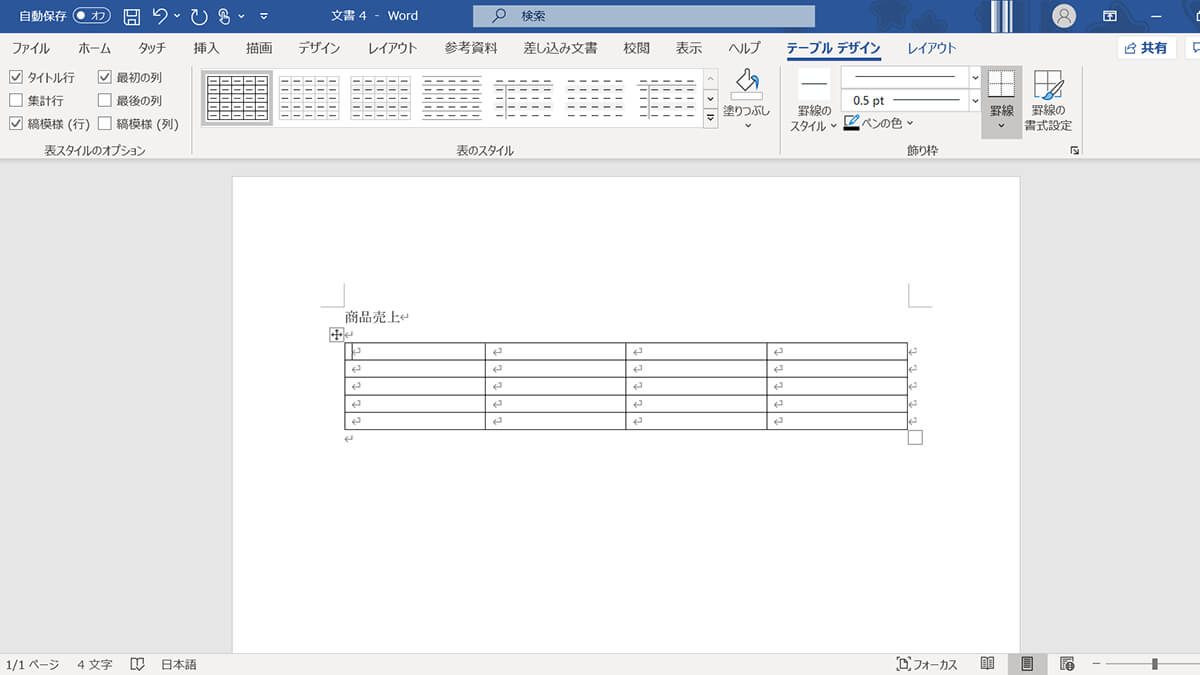
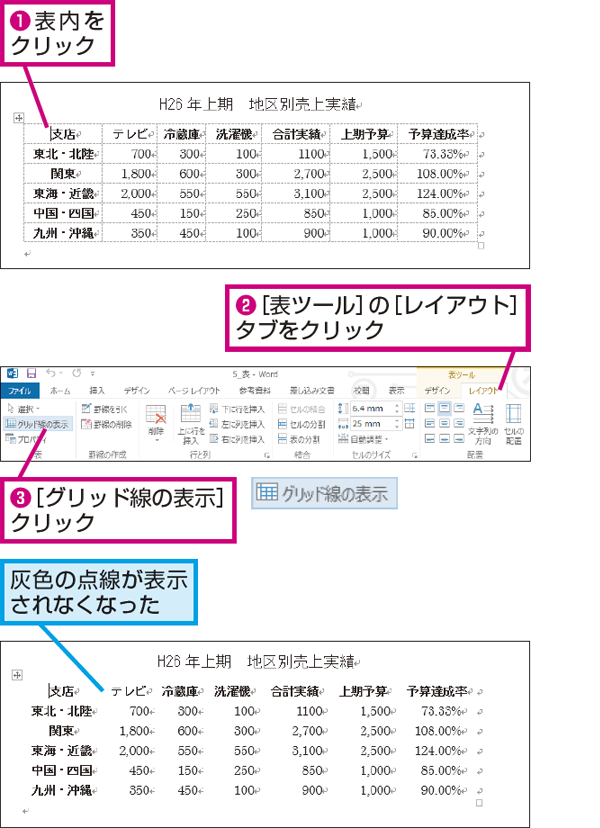
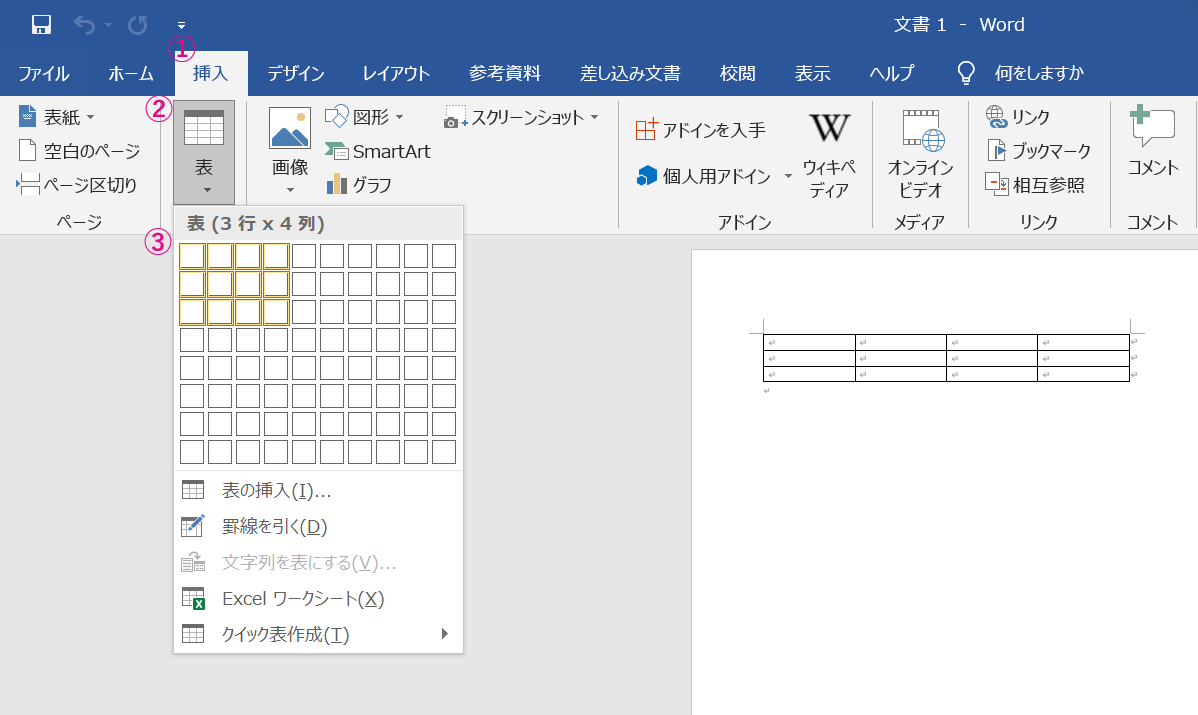
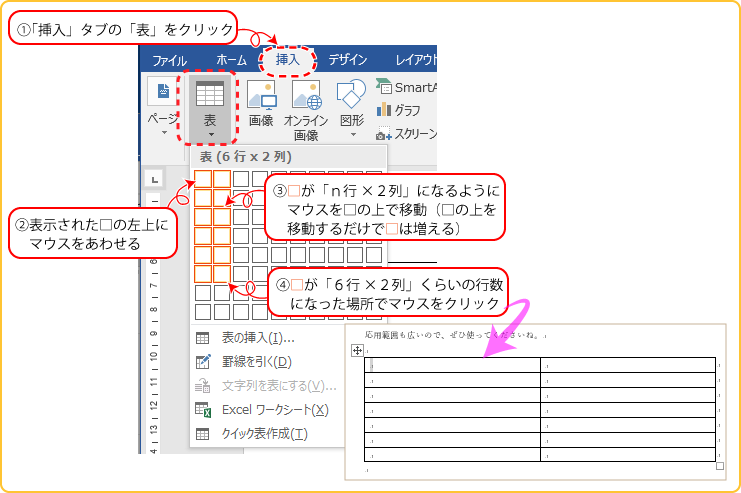
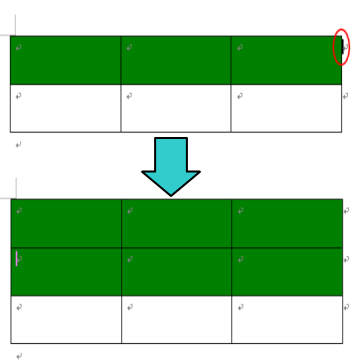
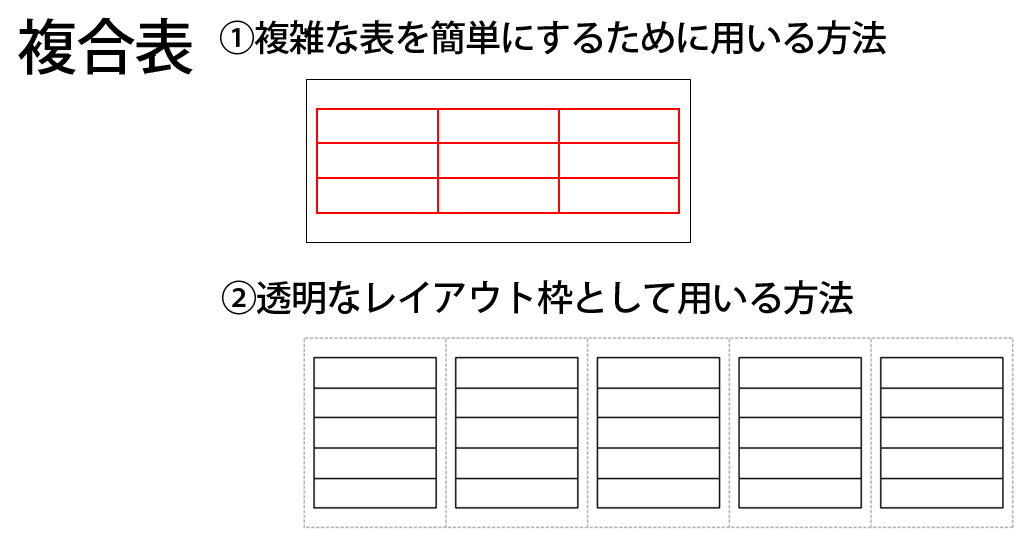
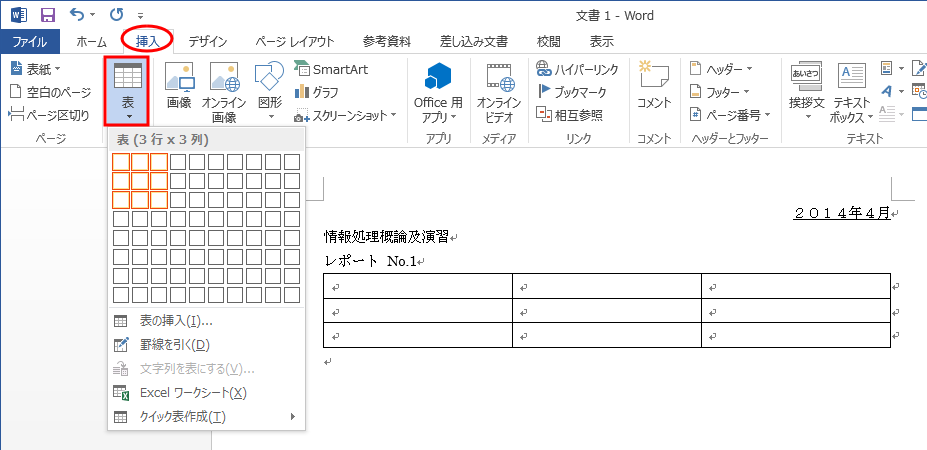
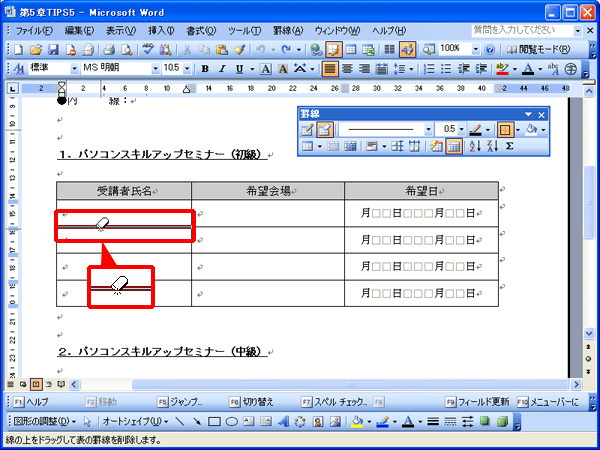
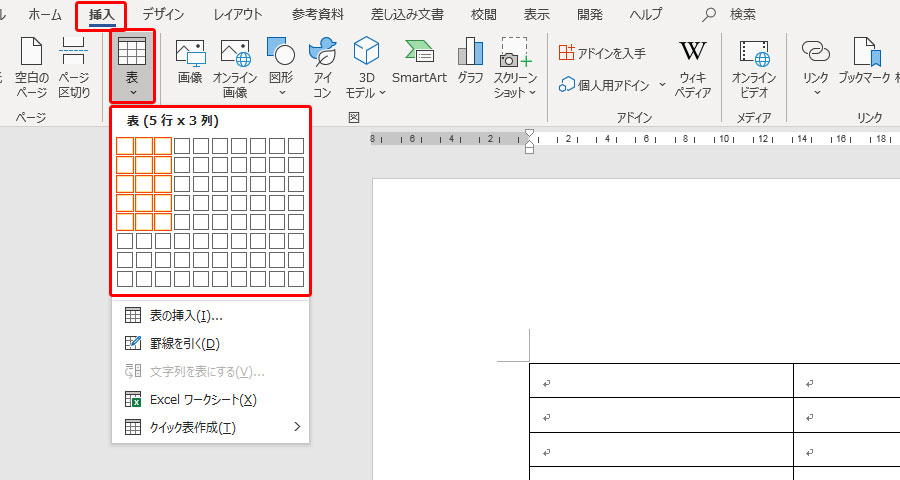
Web 表の中で罫線を削除したい箇所を選択します(「Ctrl」キーを押しながらドラッグすると、複数個所の選択ができます)。 表を選択した状態で、右クリックして 「罫線」 をWeb 1.表を作成したい場所にカーソルを合わせて、「挿入」タブを選択し、「表」をクリックします。 「挿入」タブ内の「表」ボタン 2.「表の挿入」をクリックします。 表Web 表の挿入と異なる部分は、冒頭の通り「好きな位置に、好きな枠を作れる」というところです。 ① 上部メニュー(リボン)から「挿入」をクリック ② 「表 」をクリック
ワード 表 罫線 消えるのギャラリー
各画像をクリックすると、ダウンロードまたは拡大表示できます
 |  | |
 |  |  |
 |  | |
「ワード 表 罫線 消える」の画像ギャラリー、詳細は各画像をクリックしてください。
 |  |  |
 |  |  |
 |  | |
「ワード 表 罫線 消える」の画像ギャラリー、詳細は各画像をクリックしてください。
 |  |  |
 |  | |
 |  |  |
「ワード 表 罫線 消える」の画像ギャラリー、詳細は各画像をクリックしてください。
 |  |  |
 |  |  |
 | | |
「ワード 表 罫線 消える」の画像ギャラリー、詳細は各画像をクリックしてください。
 |  |  |
 |  |  |
 |  |  |
「ワード 表 罫線 消える」の画像ギャラリー、詳細は各画像をクリックしてください。
 |  |  |
 |  | |
 |  |  |
「ワード 表 罫線 消える」の画像ギャラリー、詳細は各画像をクリックしてください。
 |  |  |
 |  |  |
 |  |  |
「ワード 表 罫線 消える」の画像ギャラリー、詳細は各画像をクリックしてください。
 | | |
 |  |  |
 |  |  |
「ワード 表 罫線 消える」の画像ギャラリー、詳細は各画像をクリックしてください。
 |  |  |
 |  |  |
 |  |  |
「ワード 表 罫線 消える」の画像ギャラリー、詳細は各画像をクリックしてください。
 |  |  |
 |  |  |
 |  |  |
「ワード 表 罫線 消える」の画像ギャラリー、詳細は各画像をクリックしてください。
 |  |  |
 |  |  |
 |  |  |
「ワード 表 罫線 消える」の画像ギャラリー、詳細は各画像をクリックしてください。
 |  |  |
 |  |
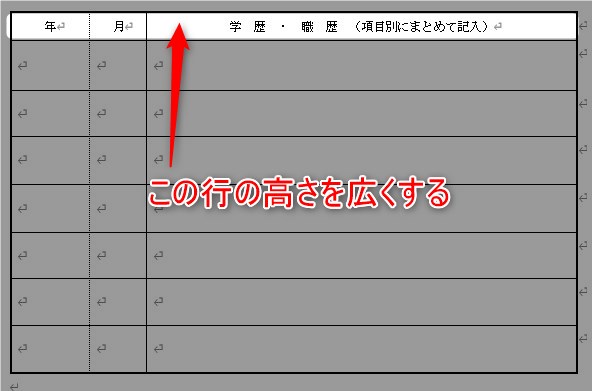
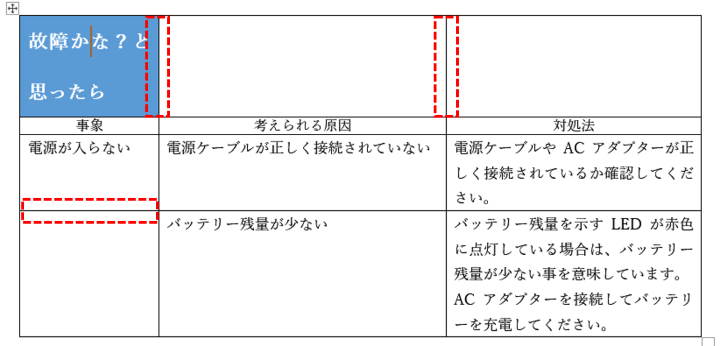
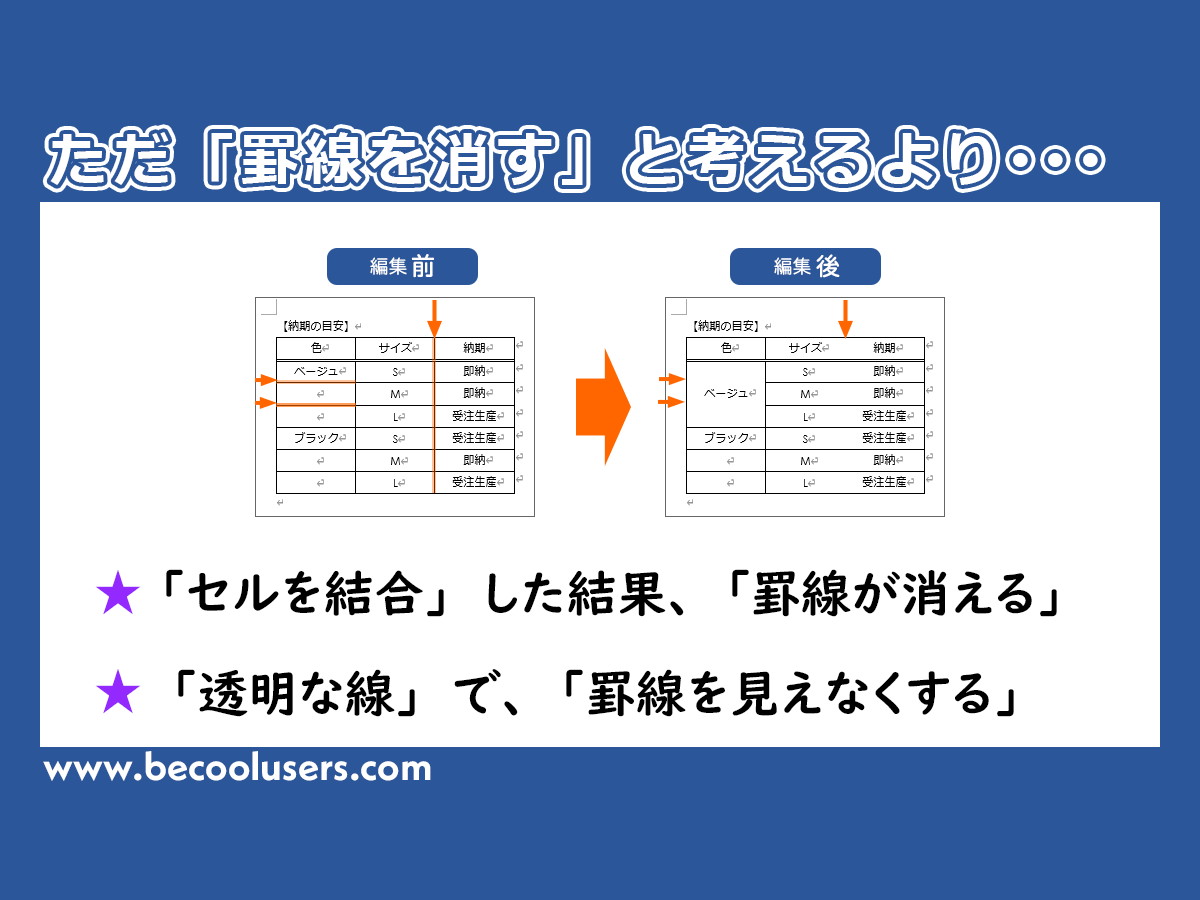
Web では、下の表から 一部を選択して、 ワードに図として貼り付けてみます。 どうでしょうか。一部の線が太く見えるのに気づきますか? 下の二か所です。 原因として考えWeb 縦の罫線を追加したい ステップ1 まず、どこでもいいので 表内をクリック します。 今回は、表のどこでもいいのでクリック ステップ2 タブの一番右に 「描画ツール デザ
Incoming Term: ワード 表 罫線 消す, ワード 表 罫線, ワード 表 罫線 太さ, ワード 表 罫線 連動させない, ワード 表 罫線 点線, ワード 表 罫線 動かない, ワード 表 罫線 ずれる, ワード 表 罫線 引けない, ワード 表 罫線 色, ワード 表 罫線 消える,


0 件のコメント:
コメントを投稿